노트북 파우치와 보호필름 뭘 먼저 사야 할까 고민 끝내는 기준
 |
이코노미쿠스 노트북 거치대형 파우치 VER2
리뷰 4,300개 검증 조합
|
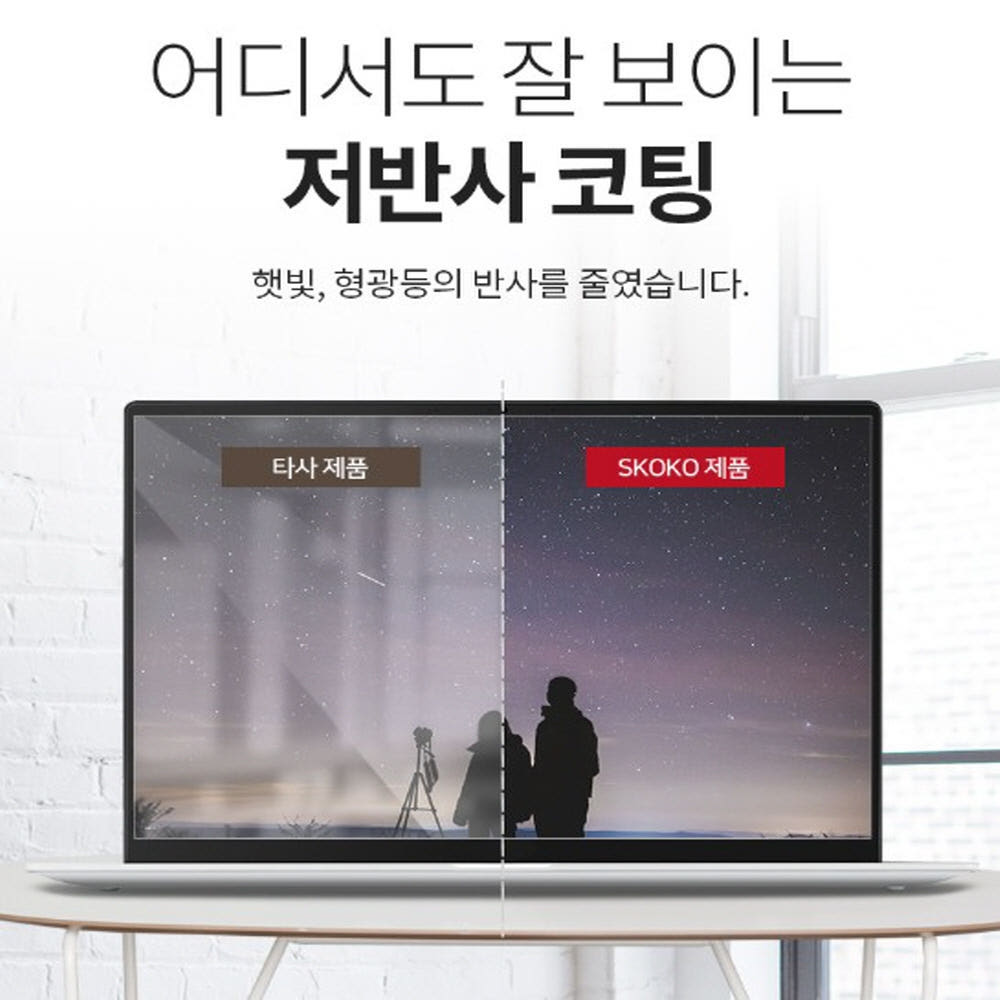 |
스코코 맥북에어 13 전신 외부보호필름 3종
똥손도 성공하는 가이드형
|
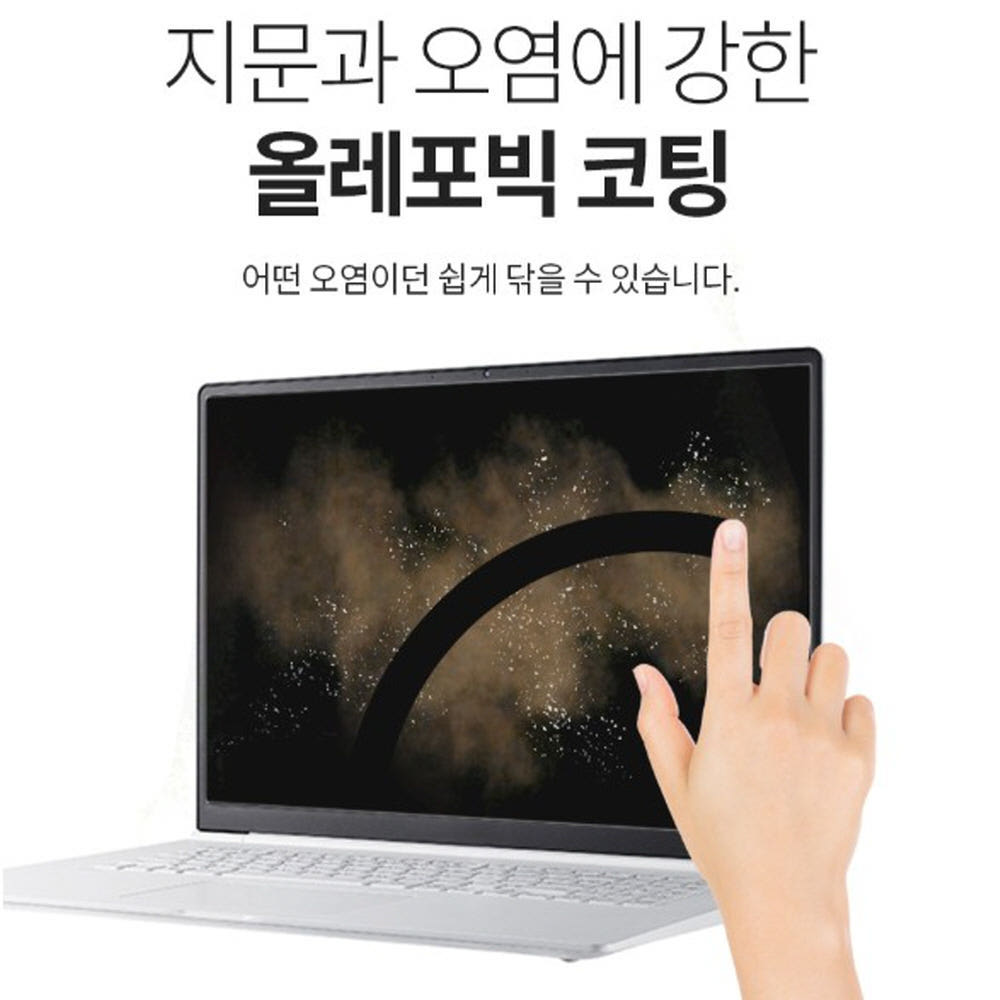 |
스코코 맥북에어 15 전신 외부보호필름 3종
15인치 전용 정밀 재단
|
새 노트북을 받은 날 밤에는 설렘보다 먼저 스치는 생각이 하나 있습니다. 첫 흠집 나면 잠을 설친다는 사람들의 경고가 떠오르면서, 필름을 붙일까 파우치를 쌀까 하는 고민이 어느새 시작되죠. 그런데 막상 검색을 해 보면 선택지가 너무 많아서 오히려 결정이 더 어려워지는 게 함정입니다.
특히 맥북 에어 M2부터 M4까지, LG 그램이나 삼성 노트북까지 두루 쓰는 분들은 케이스형 파우치와 전신 보호필름 중 무엇을 먼저 챙길지도 애매해집니다. 그래서 실제 후기가 많이 쌓인 세 가지 제품을 골라 사용 후기를 중심으로 비교해 봤는데, 파우치 쪽은 리뷰 4,300건이 넘는 실사용 이야기를 훑어보다가 색상 고르는 재미에 한참 빠져 있었습니다.
케이스는 거치대 기능이, 필름은 가이드 부착이 승부처였습니다.
파우치 하나 샀더니 케이스와 거치대가 세트로
이코노미쿠스의 노트북 거치대형 파우치 VER2는 이름 그대로 파우치인데 거치대 역할까지 하는 하드케이스 제품입니다. 하드케이스 구조라 충격에 대한 기본 방어가 되고, 생활 방수와 통풍 슬롯까지 마련되어 있어서 노트북을 넣어 둔 채로도 마음이 한결 편합니다. 덮개 안쪽에 자석이 들어 있어서 덮개를 뒤로 접어 걸면 노트북이 살짝 기울어진 상태로 고정되고, 그 접힌 부분이 손목 받침 역할까지 해 주는 점이 리뷰마다 자랑스럽게 언급되는 대표 포인트죠.
사이즈는 S(33~35cm, 13~14인치), M(38~41cm, 15~16인치), L(43~44cm, 17인치)로 나뉘는데, 후기들을 보면 인치만 보고 주문했다가 생각보다 타이트해서 교환한 사례가 꽤 있었습니다. 14인치 맥북도 S 사이즈가 빡빡했다는 이야기가 있으니 노트북 가로 길이를 cm로 재 보고 고르는 것이 안전합니다. 색상은 핑크부터 블랙, 네이비, 그린까지 일곱 가지인데 라이트그레이는 미묘한 핑크빛이 감도는 고급스러운 톤이라는 평이 많았고요. 구성도 알차서 충전기와 마우스를 넣을 작은 파우치에 선 정리용 똑딱이까지 함께 옵니다. 할인된 가격을 살펴보니 21,900원이라 파우치와 거치대를 따로 살 생각이었다면 이쪽이 오히려 저렴하다는 계산이 나옵니다.

붙이기 실패가 무서운 사람을 위한 가이드형 필름
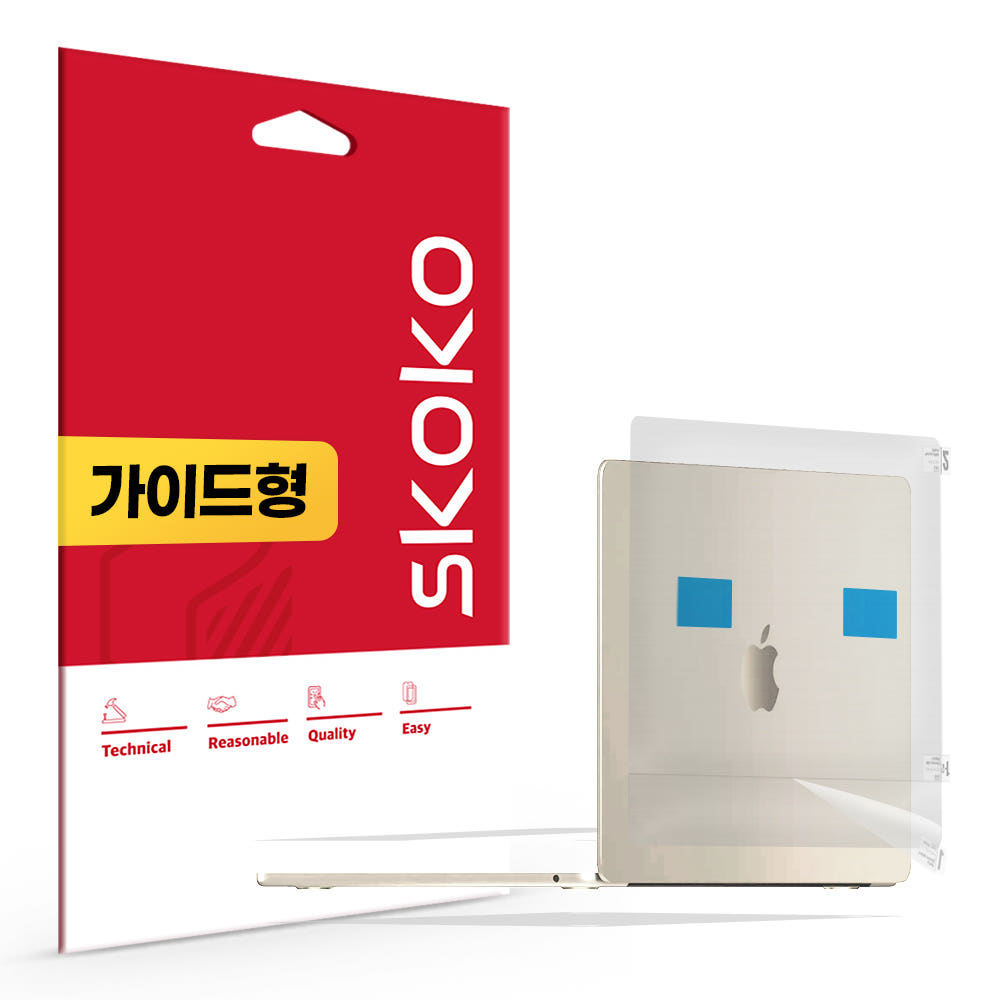
스코코의 전신 보호필름은 맥북 에어 13인치용과 15인치용으로 나뉘고, 상판과 하판, 팜레스트 세 장으로 구성됩니다. 이 제품의 백미는 가이드형 부착 방식인데, 중앙 가이드에 필름을 먼저 고정한 뒤 주걱으로 꾹꾹 눌러 주기만 하면 정렬이 끝난다고 보면 됩니다. 스스로를 똥손이라 소개한 후기 작성자조차 한 번에 붙였다고 쓸 정도니, 부착 실패가 두려워 미루고 계셨다면 진입 장벽이 생각보다 낮습니다.
- 무광 마감이라 지문과 얼룩이 잘 남지 않고 물티슈로 닦기 편합니다
- 붙이는 중에 먼지가 들어가도 떼었다 다시 붙일 수 있어 재도전이 가능합니다
- 융밀대와 클리너 등 부착 도구가 동봉되어 추가 구매가 필요 없습니다
다만 리뷰를 읽다 보면 매끈한 맥북 본연의 질감이 살짝 가려진다는 점, 그리고 잘게 재단된 측면 필름은 정밀한 탓에 부착 난이도가 확 올라간다는 지적이 눈에 띕니다. 상판과 하판 위주로만 붙여도 보호 효과의 대부분을 챙기니 무리해서 측면까지 도전할 필요는 없어 보였습니다. 13인치 세트 구성이 궁금해 들어가 봤는데 6만 원 정가에서 16,900원으로 내려온 가격이라 부담이 없었고요, 15인치 맥북 사용자라면 전용 사이즈 세트 구성을 살펴보면 동일한 가격에 똑같은 구성으로 준비되어 있습니다.
그래서 뭘 사야 할까, 고르는 기준 정리
두 제품군은 사실 경쟁 관계라기보다 역할이 다릅니다. 파우치는 노트북을 들고 다닐 때의 충격과 스크래치를 막아 주는 이동용 보호막이고, 필름은 노트북을 꺼내 쓰는 순간부터 생기는 흠집을 막아 주는 상시 보호막입니다. 카페와 도서관을 오가며 가방에 넣었다 뺐다 하는 사용 패턴이라면 파우치가 먼저고, 파우치 없이 슬림하게 들고 다니는 스타일이라면 필름이 먼저입니다. 실제로 필름을 붙인 뒤 파우치에 넣어 다니는 조합으로 완전체가 됐다는 후기도 있었으니, 예산이 허락한다면 둘 다가 정답에 가깝습니다.
| 추천 대상 | 노트북을 자주 들고 다니며 거치대까지 챙기고 싶다면 거치대형 파우치, 맥북의 슬림한 외관을 유지하며 흠집만 막고 싶은 13·15인치 사용자라면 전신 보호필름 |
| 체크 포인트 | 파우치는 노트북 가로 길이(cm)와 인치를 둘 다 확인하고, 필름은 기종과 인치를 정확히 선택한 뒤 측면 필름은 난이도가 높다는 점까지 감안할 것 |
사이즈는 인치보다 센티미터, 색상은 실물 후기 사진으로 판단하는 게 안전합니다.
맺음말
정리하면 거치대 없이 노트북을 세워 쓰고 싶은 분과 가방 속 보호를 튼튼히 하고 싶은 분에게는 거치대형 파우치가 잘 맞고, 맥북의 얇은 실루엣을 그대로 두면서 지문과 스크래치만 잡고 싶은 분에게는 가이드형 필름이 잘 맞습니다. 무조건 이것 하나만 사라는 답은 없고, 본인의 사용 패턴에서 어떤 위험 노출이 더 큰지를 따져 보면 자연스럽게 답이 나옵니다.
저는 노트북을 매일 들고 다니는 편이라 파우치를 기본으로 깔고 필름으로 마무리하는 조합을 선택했습니다. 색상별 실물 후기 사진까지 슬쩍 살펴보면 취향에 맞는 조합을 고르는 재미가 있으니, 고민 중이셨다면 두 제품군을 나란히 놓고 비교해 본 뒤 결정하시길 권합니다.
자주 묻는 질문
Q. 파우치 사이즈는 어떻게 고르면 되나요?
A. 인치만 믿기보다 노트북 가로 길이를 줄자로 재서 S(33~35cm), M(38~41cm), L(43~44cm) 중에 맞추는 것이 안전합니다. 14인치인데 S 사이즈가 타이트해 M으로 교환한 후기도 있었으니 약간의 여유를 두고 고르시길 권합니다.
Q. 보호필름 붙이기가 정말 쉬운가요?
A. 중앙 가이드에 필름을 고정한 뒤 주걱으로 눌러 주는 방식이라 처음 붙이는 사람도 성공했다는 후기가 많습니다. 먼지가 끼어도 떼었다 다시 붙일 수 있고요, 다만 잘게 재단된 측면 필름은 난이도가 있어 상판과 하판 위주로 붙이는 것을 추천합니다.
Q. 필름과 파우치 중 무엇을 먼저 사는 게 좋을까요?
A. 들고 다니는 일이 많다면 이동 중 충격에 대비하는 파우치를 먼저, 책상 위 사용이 많다면 지문과 스크래치를 막는 필름을 먼저 구입하시면 됩니다. 두 가지를 함께 사용하면 보호 효과가 배가되니 예산이 된다면 조합을 권합니다.


댓글
댓글 쓰기